
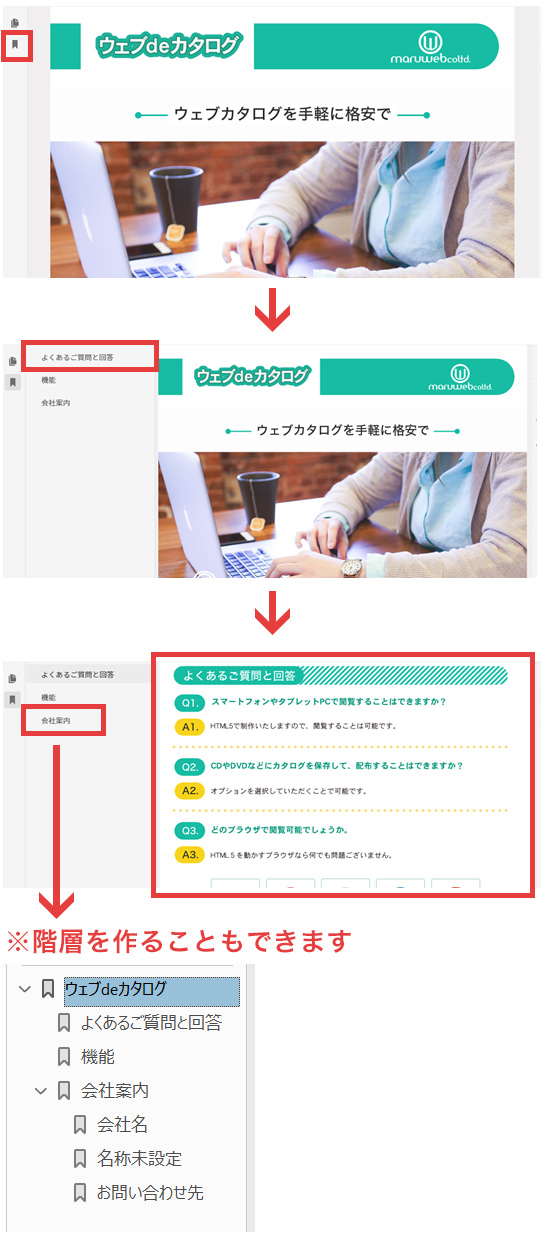
目次は設定させることによって、ワンクリックで必要なページに移動することができる機能です。
※目次を無料で設置する方法はこちらをご参照ください。
目次機能の仕組み
デジタルカタログの目次機能は、PDFに設定されたしおり(ブックマーク)の情報を読み取り、Webカタログ上にナビゲーションパネルとして表示します。ユーザーが目次項目をクリック・タップすると、閲覧中のページから目的のページへ瞬時にジャンプします。ページを1枚ずつめくる手間が省けるため、特にページ数の多いカタログで絶大な効果を発揮します。
目次機能がユーザー体験に与える効果
目次機能を活用することで、以下のメリットが得られます。
- 特定の商品カテゴリや章へ直接アクセスできる
- 欲しい情報を探す時間を大幅に短縮できる
- 閲覧者の離脱率低下につながる
- スマートフォン・タブレットでもスムーズにナビゲーションできる
特に B2B 向けの製品カタログや 100 ページを超える総合カタログでは、目次の有無が閲覧完了率に直結します。担当者が必要な情報をすぐに見つけられる設計にすることで、商談・受注につながる可能性が高まります。Googleのページ速度評価にも影響するため、目次による直接アクセスはユーザー体験指標(UX)の向上にも寄与します。
目次設定の手順
目次機能を利用するには、入稿するPDFにあらかじめしおり(ブックマーク)を設定しておく必要があります。
- Adobe AcrobatまたはPDF編集ソフトで、各章・カテゴリの先頭ページにしおりを設定する
- しおりを設定したPDFをウェブdeカタログへ入稿する
- システムがしおり情報を自動読み取りし、目次として表示する
PDF編集ソフトの操作が難しい場合は、目次作成代行サービス(3,300 円 / 冊・税込)をご利用いただけます。詳しくはPDFファイルに目次を作成する方法のページをご覧ください。代行サービスのご依頼は、ご注文時の備考欄に「目次作成代行希望」とご記入ください。
効果的な目次の作り方
目次の使いやすさは、しおりの設計に大きく依存します。以下のポイントを押さえると、ユーザーに喜ばれる目次になります。
- カテゴリ分け:商品ジャンル・用途・シリーズごとに章立てを作ると分かりやすい
- 階層化:大項目→中項目→小項目の3段階で整理すると、100ページ超の大型カタログでも迷わない
- 分かりやすいラベル:「p.12 新作」より「p.12 夏物新作 レディース」と具体的に記述する
- ページ番号の整合性:PDF上のページ番号とカタログ上の表示ページを一致させる
活用例
- 100ページ超の総合カタログ:目次なしでは目的商品を探すのに数分かかるところ、目次1クリックで瞬時に到達。商談時の説明効率が大幅に向上します。
- 商品カテゴリ別カタログ:「キッチン用品」「バス用品」「インテリア」など分野別に章分けすれば、担当バイヤーが必要な部分だけ素早く確認できます。
- マンション・不動産パンフレット:「間取り」「設備仕様」「アクセス」「周辺環境」など項目ごとにジャンプ可能にすることで、物件資料としての利便性が高まります。
- 教育・研修テキスト:章ごとに目次を設定すると、受講者が復習したいセクションへすぐ戻れます。
PDFにしおりがない場合の対応方法
目次機能を使うには、入稿PDFにしおり(ブックマーク)が設定されている必要があります。しかし、InDesign や Word からそのまま書き出したPDFや、スキャンデータのPDFにはしおりが設定されていないことがほとんどです。その場合は以下の方法で対応できます。
- 方法①:Adobe Acrobat でしおりを追加する
Adobe Acrobat Pro(有料)を使えば、ページを指定してしおりを手動で追加できます。「表示」→「パネル」→「ブックマーク」から操作します。試用版でも一定期間利用可能です。 - 方法②:目次作成代行サービスを利用する(3,300 円 税込 / 冊)
ウェブdeカタログでは、PDFへのしおり設定を代行するサービスを提供しています。カタログの章立てをお伝えいただければ、スタッフがしおりを設定したPDFを制作します。ご注文時に「目次作成代行希望」と備考欄にご記載ください。 - 方法③:無料ツール(PDF24、ilovepdf 等)を使う
無料のオンラインPDF編集ツールでもしおりを追加できるものがあります。ただし、操作の複雑さや機能制限がある場合もあるため、確実に設定したい場合は代行サービスの利用を推奨します。
大規模カタログ(200ページ超)での目次設計のコツ
200 ページを超える大型カタログでは、目次の設計が閲覧しやすさを左右します。以下のポイントを参考に目次を設計してください。
- 3 段階の階層構造を活用する — 大項目(例:カテゴリ名)→ 中項目(例:シリーズ名)→ 小項目(例:個別商品)の 3 段階で整理すると、ユーザーが迷わずナビゲートできます。
- ページ数の目安を添える — 各項目に「p.12 〜 p.45」のようにページ範囲を入れると、ボリューム感が伝わりやすくなります。
- 分野・カテゴリ別に色分けする(印刷物ベース) — 印刷時に色分けされているカタログでは、デジタル版でも章ごとのカラー区別を目次ラベルに反映させると、視覚的に識別しやすくなります。
- 「はじめに」「索引」「お問い合わせ」へのショートカットを設ける — 長大なカタログでは、冒頭・末尾へのジャンプボタンを目次に含めることで利便性が増します。
目次機能とPDFリンク機能(pdf-link)の違い
目次機能とPDFリンク機能(pdf-link)は、どちらも「別のページへジャンプする」機能ですが、用途と仕組みが異なります。
| 比較項目 | 目次機能(mokuji) | PDFリンク機能(pdf-link) |
|---|---|---|
| 設定方法 | PDFのしおり(ブックマーク)に連動 | PDF内のテキスト・画像リンクに連動 |
| 表示場所 | ビューワー側面のナビゲーションパネル | カタログページ内の特定箇所 |
| 主な用途 | 章・カテゴリ間のナビゲーション | 外部 URL・他ページへの誘導リンク |
| 設定難易度 | Adobe Acrobat でのしおり設定が必要 | PDF 作成ソフトでリンク設定が必要 |
| 同時利用 | 目次とPDFリンクは同時に設定できます | |
目次機能は「カタログ全体の章・カテゴリへのナビゲーション」に、PDFリンクは「カタログ内の特定箇所から外部サイトや他ページへの誘導」に使うのが最適です。大型カタログでは両方を組み合わせることで、より使いやすいデジタルカタログに仕上がります。例えば、目次から「商品 A のページ」へジャンプし、そのページ内に「詳細スペック(外部 URL)」へのPDFリンクを設置するという活用が可能です。
PDFにしおり(ブックマーク)が設定済みであれば、Webカタログ化時に目次として自動生成されます。未設定の場合は目次作成代行(3,300円/冊・税込)をご利用ください。
はい。目次の項目をタップ・クリックすると、該当ページへ即座にジャンプできます。
はい。目次を更新したPDFを再入稿いただくか、目次作成代行をご依頼いただくことで対応可能です。
PDFにしおり(ブックマーク)が設定されていない場合に、弊社スタッフが代わりにしおりを設定するサービスです。料金は3,300円/冊(税込)です。入稿時に「目次作成代行希望」とご記入のうえご依頼ください。
はい、対応しています。PDFのしおりに親子関係(階層)が設定されていれば、Webカタログの目次にも階層構造として反映されます。大項目・中項目・小項目の3段階まで設定可能です。